

简介
开始使用 OpenCode。
OpenCode 是一个开源的 AI 编程助手。它提供终端界面、桌面应用和 IDE 扩展三种使用方式。
让我们开始吧。
前提条件
要在终端中使用 OpenCode,你需要:
-
一个现代化的终端模拟器,例如:
-
你想要使用的 LLM 提供商的 API 密钥。
安装
最简单的安装方式是使用安装脚本。
curl -fsSL https://opencode.ai/install | bash你也可以使用以下命令安装:
-
使用 Node.js
Terminal window npm install -g opencode-aiTerminal window bun install -g opencode-aiTerminal window pnpm install -g opencode-aiTerminal window yarn global add opencode-ai -
在 macOS 和 Linux 上使用 Homebrew
Terminal window brew install opencode -
在 Arch Linux 上使用 Paru
Terminal window paru -S opencode-bin
Windows
-
使用 Chocolatey
Terminal window choco install opencode -
使用 Scoop
Terminal window scoop bucket add extrasscoop install extras/opencode -
使用 NPM
Terminal window npm install -g opencode-ai -
使用 Mise
Terminal window mise use -g github:anomalyco/opencode -
使用 Docker
Terminal window docker run -it --rm ghcr.io/anomalyco/opencode
目前正在开发使用 Bun 在 Windows 上安装 OpenCode 的支持。
你也可以从 Releases 页面获取二进制文件。
配置
使用 OpenCode,你可以通过配置其 API 密钥来使用任何 LLM 提供商。
如果你是 LLM 提供商的新手,我们推荐使用 OpenCode Zen。这是由 OpenCode 团队测试和验证过的模型精选列表。
-
在 TUI 中运行
/connect命令,选择 opencode,然后前往 opencode.ai/auth。/connect -
登录,添加你的账单信息,并复制你的 API 密钥。
-
粘贴你的 API 密钥。
┌ API key││└ enter
或者,你可以选择其他提供商。了解更多。
初始化
现在你已经配置了一个提供商,可以导航到你想要处理的项目。
cd /path/to/project然后运行 OpenCode。
opencode接下来,通过运行以下命令为项目初始化 OpenCode。
/init这将让 OpenCode 分析你的项目,并在项目根目录创建一个 AGENTS.md 文件。
这有助于 OpenCode 理解项目结构和使用到的编码模式。
使用
现在你已经准备好使用 OpenCode 来处理你的项目了。可以随意向它提问任何问题!
如果你是 AI 编码助手的新手,以下是一些可能对你有帮助的示例。
提问
你可以让 OpenCode 向你解释代码库。
身份验证在 @packages/functions/src/api/index.ts 中是如何处理的如果你对代码库的某个部分不熟悉,这会很有帮助。
添加功能
你可以要求 OpenCode 为你的项目添加新功能。不过我们首先建议让它制定一个计划。
-
制定计划
OpenCode 有一个 计划模式,该模式会禁用其进行更改的能力,转而建议 如何 实现该功能。
使用 Tab 键切换到该模式。你会在右下角看到相应的指示器。
<TAB>现在我们来描述一下我们希望它做什么。
当用户删除一条笔记时,我们希望在数据库中将其标记为已删除。然后创建一个屏幕,显示所有最近删除的笔记。在这个屏幕上,用户可以恢复一条笔记或永久删除它。你需要为 OpenCode 提供足够的细节,以便它理解你的意图。就像你在和团队中的初级开发人员交谈一样,这样有助于沟通。
-
完善计划
一旦它给出了计划,你可以提供反馈或添加更多细节。
我们想使用我之前用过的一个设计来设计这个新屏幕。[图片 #1] 看看这张图片,并以其作为参考。OpenCode 可以扫描你提供的任何图片并将其添加到提示词中。你可以通过将图片拖放到终端中来实现这一点。
-
构建功能
当你对计划感到满意后,再次按 Tab 键切换回 构建模式。
<TAB>然后要求它进行更改。
听起来不错!请继续并实施这些更改。
进行修改
对于更直接的修改,你可以让 OpenCode 直接构建,而无需先审查计划。
我们需要为 /settings 路由添加身份验证。查看一下在 @packages/functions/src/notes.ts 中的 /notes 路由是如何处理的,并在 @packages/functions/src/settings.ts 中实现相同的逻辑。你需要确保提供足够的细节,以便 OpenCode 进行正确的修改。
撤销更改
假设你要求 OpenCode 进行一些修改。
你能重构 @packages/functions/src/api/index.ts 中的函数吗?但你意识到这不是你想要的。你可以使用 /undo 命令撤销这些更改。
/undo现在,OpenCode 将恢复你所做的更改,并再次显示你的原始消息。
你能重构 @packages/functions/src/api/index.ts 中的函数吗?从这里,你可以调整提示词,并让 OpenCode 再试一次。
或者,你可以使用 /redo 命令重做这些更改。
/redo分享
你与 OpenCode 的对话可以与你的团队分享。
/share这将创建一个指向当前对话的链接,并将其复制到你的剪贴板。
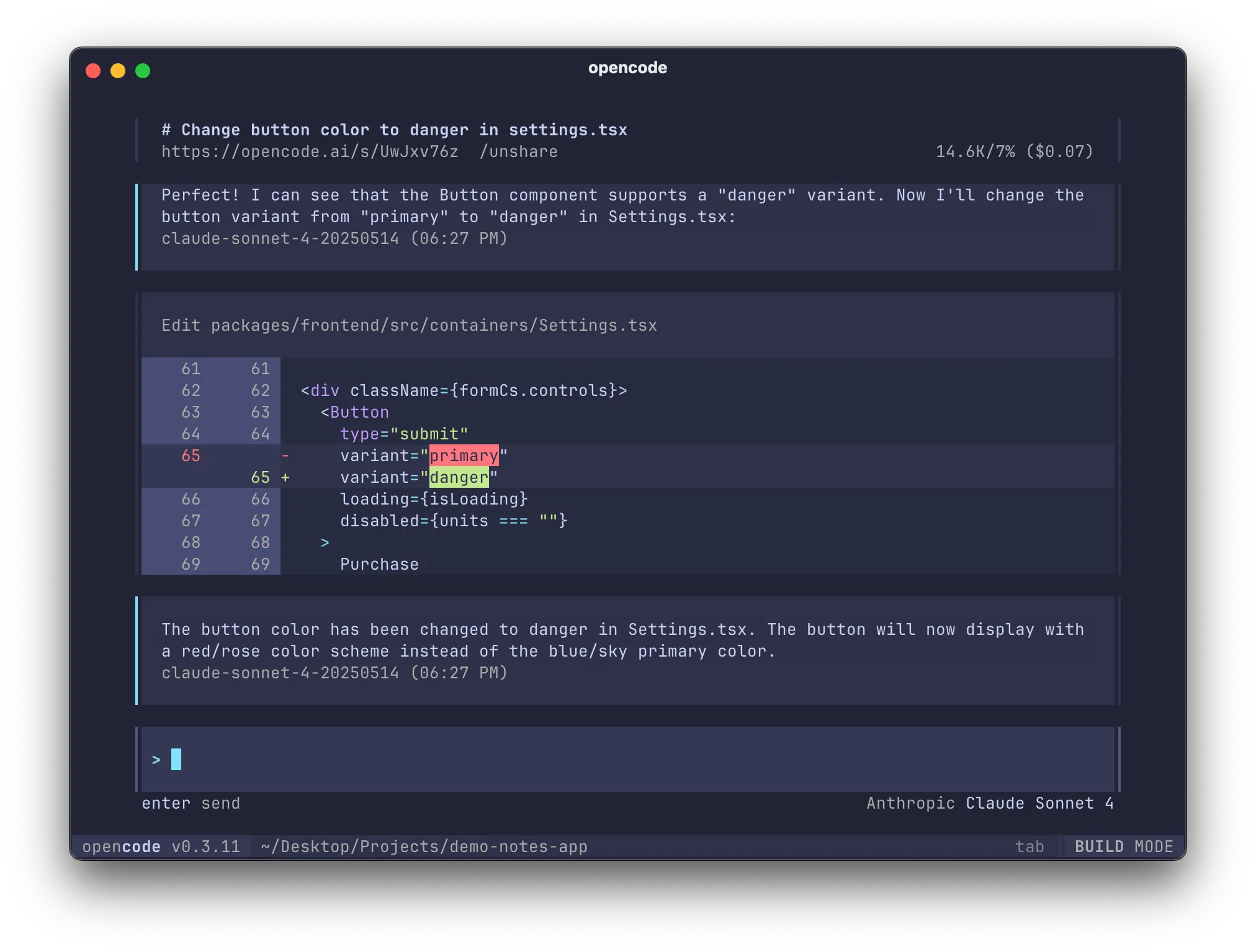
这是一个与 OpenCode 的对话示例。
自定义
就是这样!你现在已经是使用 OpenCode 的专家了。
要让它成为你自己的工具,我们建议你选择一个主题、自定义快捷键、配置代码格式化工具、创建自定义命令,或者尝试调整 OpenCode 配置。